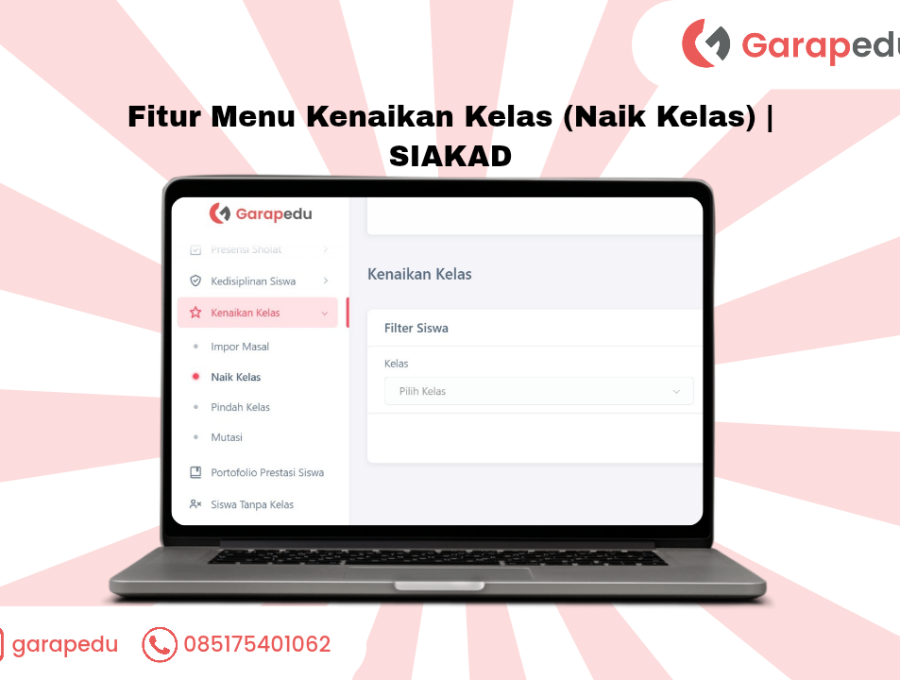
Cara menggunakan menu kenaikan kelas SIAKAD sangat penting untuk membantu sekolah memproses perpindahan siswa ke jenjang berikutnya dengan cepat dan terstruktur. Melalui panduan ini, Bapak/Ibu dapat memahami fitur Naik Kelas, Pindah Kelas, Mutasi, hingga Impor Masal secara lengkap.
1. CARA MENGGUNAKAN MENU KENAIKAN KELAS — Naik Kelas
Step 1 – Login ke Akun
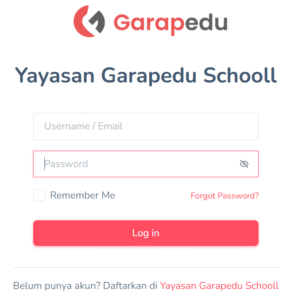
Masuk ke link aplikasi yang telah diberikan oleh tim GarapEdu.
Masukkan Username dan Password yang sudah dibagikan.
Klik tombol Login.

Step 2 – Masuk ke Modul Siswa
Setelah berhasil login, pilih Modul Siswa.
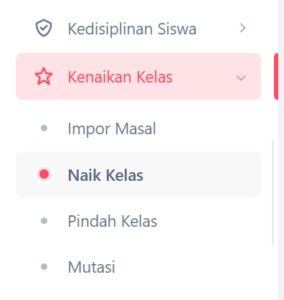
Klik menu Kenaikan Kelas, lalu pilih sub menu Naik Kelas.

Step 3 – Gunakan Filter Siswa
Pada halaman naik kelas, isi kolom filter yang tersedia, terutama pilihan Kelas dan Bagian (wajib diisi).
Klik tombol Submit untuk menampilkan daftar siswa.


Step 4 – Pilih Metode Berdasarkan Aturan Sekolah
Terdapat dua cara penggunaan fitur ini:
Jika sekolah tidak melakukan rolling kelas:
Bapak/Ibu dapat langsung memilih kelas yang sama untuk melanjutkan siswa ke jenjang berikutnya.Jika sekolah melakukan rolling kelas:
Bapak/Ibu dapat memilih siswa secara manual dan memindahkannya ke kelas baru sesuai pembagian sekolah.
Step 5 – Konfirmasi Kenaikan Kelas
Centang siswa yang akan diproses naik kelas.
Klik tombol Kirim untuk menyelesaikan proses.


Step 6 – Selesai
Setelah proses dikirim, sistem akan memindahkan data siswa ke halaman Data Naik Kelas.
Di halaman ini, Bapak/Ibu dapat melihat seluruh siswa yang telah berhasil naik kelas.
sistem sesuai kelas dan bagian yang telah ditetapkan di template.