
Presensi & Kehadiran / Garap Edu Journal
Cara Menggunakan Menu Presensi (Rekap Presensi Siswa) SIAKAD | GarapEdu
Menu Rekap Presensi adalah fitur yang digunakan untuk menampilkan rangkuman atau laporan kehadiran siswa dalam suatu kelas pada periode tertentu. Melalui menu ini, guru dapat melihat data presensi secara lengkap dan terstruktur, mulai dari jumlah kehadiran, ketidakhadiran, hingga persentase kehadiran tiap siswa.

Menu Rekap Presensi Siswa adalah fitur yang digunakan untuk menampilkan rangkuman atau laporan kehadiran siswa dalam suatu kelas pada periode tertentu. Melalui menu ini, guru dapat melihat data presensi secara lengkap dan terstruktur, mulai dari jumlah kehadiran, ketidakhadiran, hingga persentase kehadiran tiap siswa.
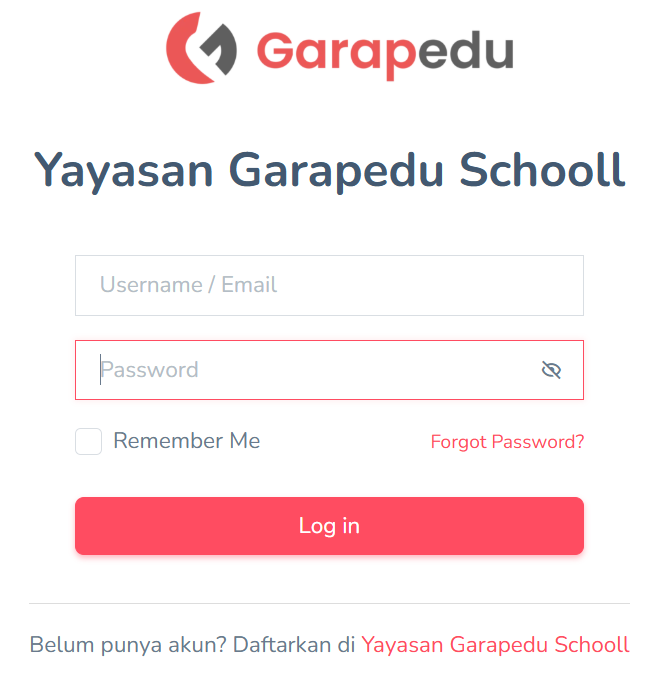
Step 1 – Login ke Akun
1.Bapak/Ibu masuk ke link aplikasi yang sudah di berikan oleh pihak GarapEdu.
2.Masukkan Username dan Password yang sudah di bagikan.
3.Klik tombol Login.
Step 2 – Masuk ke Module Presensi
1.Setelah berada di Module Presensi.
2.klik menu Rekap Presensi.
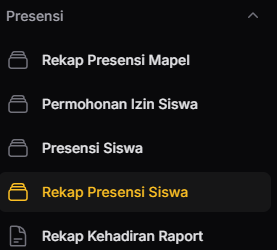
Step 3 – Masuk ke Menu Rekap Presensi Siswa
Pada dashboard utama, pilih menu “Rekap Presensi Siswa”.
Menu ini digunakan oleh guru untuk melihat laporan kehadiran siswa dalam satu kelas secara lengkap.
Pilih Filter Laporan
Di halaman Rekap Presensi, terdapat beberapa pilihan filter untuk menyesuaikan laporan:
1. Kelas
Pilih kelas yang ingin Anda lihat data kehadirannya.
2. Bagian
Jika kelas memiliki pembagian (misalnya Bagian 1 atau Bagian 2), tentukan bagian yang sesuai.
3. Tipe Laporan
Anda bisa memilih:
Bulanan, atau
Mingguan
Sistem akan menampilkan laporan sesuai tipe yang Anda pilih.
d. Bulan dan Tahun
Pilih periode laporan yang ingin ditampilkan.
Misalnya: Januari 2025.
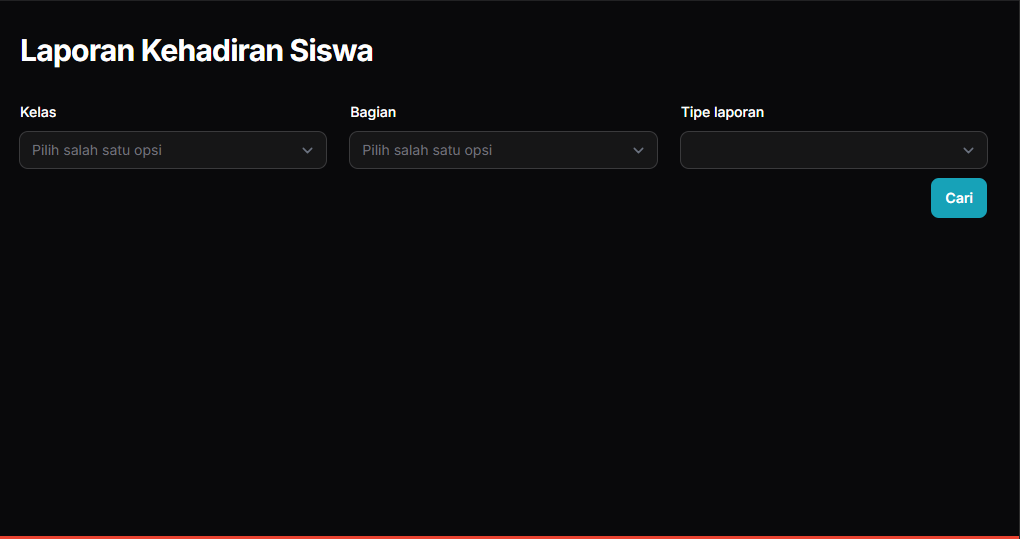
Step 4 – Mengkonfirmasi Laporan Kehadiran Siswa
Klik Tombol “Cari”
Jika semua filter sudah dipilih, tekan tombol “Cari” untuk memproses data.
Sistem akan menampilkan daftar siswa beserta kehadirannya pada periode yang dipilih.

Step 5 – Melihat Data Rekap Presensi
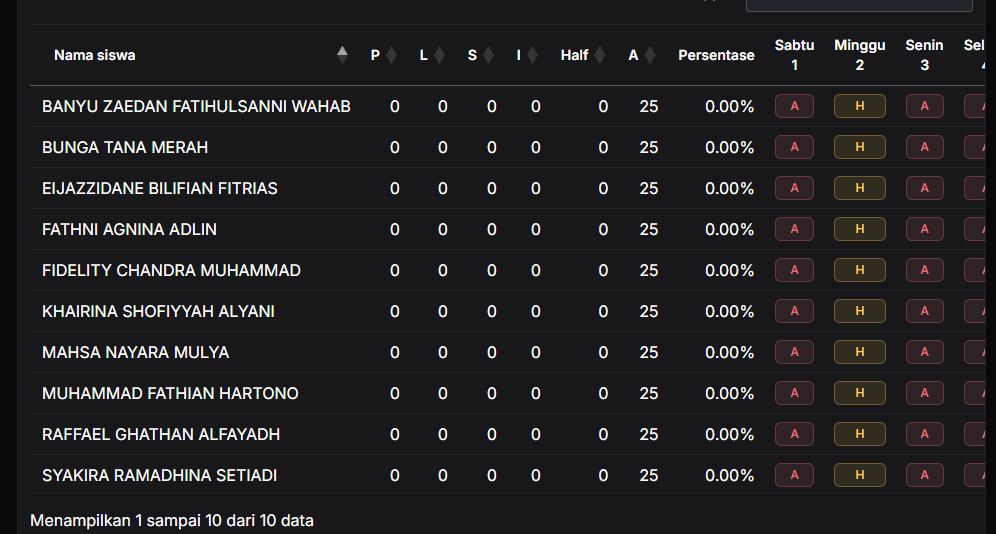
Setelah hasil muncul, Anda akan melihat tabel yang berisi nama seluruh siswa pada kelas dan bagian yang Anda pilih.
Tabel biasanya memiliki beberapa kolom berikut:
A (Alfa) – siswa yang tidak hadir tanpa keterangan
P (Present) – siswa hadir
L (Late) – siswa terlambat (jika fitur tersedia)
S (Sakit) – siswa izin karena sakit
I (Izin) – siswa izin dengan keterangan
Jumlah Hari Hadir – total kehadiran siswa dalam periode tersebut
Persentase Kehadiran – persentase akumulatif dari kehadiran siswa
PENUTUP
Demikian penjelasan mengenai menu Rekap Presensi. Dengan memahami fitur ini, guru dapat lebih mudah memantau kehadiran siswa dan memastikan proses administrasi berjalan lebih efektif dan akurat
Lanjutkan percakapannya.
Baca tanggapan pembaca, ajukan pertanyaan, atau bagikan pengalaman Anda.
Terus mencari tahu.
Semua artikelPresensi & Kehadiran
Dari gerbang ke ruang kelas dan rumah: Cara kerja presensi terhubung di Garap Edu
Mengintegrasikan kartu RFID, pemindai wajah, dan sidik jari dengan dasbor piket, aplikasi wali kelas, serta notifikasi langsung ke ponsel orang tua.
Presensi & Kehadiran
Cara Menggunakan Menu Ekstrakurikuler (Presensi Ekstrakurikuler) SIAKAD | GARAPEDU
Menu Presensi Ekstrakurikuler adalah fitur yang digunakan oleh pembina eskul untuk mencatat kehadiran siswa pada setiap pertemuan kegiatan ekstrakurikuler. Melalui menu ini, Bapak/Ibu dapat melihat daftar pertemuan yang sudah dibuat, termasuk tanggal kegiatan dan jumlah siswa yang hadir.Di dalam menu ini, pembina juga bisa membuka setiap pertemuan untuk mengisi atau memperbarui presensi siswa secara langsung. Fitur ini membantu memastikan data kehadiran eskul tercatat dengan rapi, teratur, dan mudah dipantau kapan saja.
Presensi & Kehadiran
Cara Menggunakan Menu Home (Permohonan Izin Pegawai) SIAKAD | GARAPEDU
Menu Permohonan Izin Pegawai adalah fitur untuk mengajukan izin ketidakhadiran secara resmi. Pada menu ini, Bapak/Ibu dapat membuat permohonan izin baru dengan mengisi tanggal mulai, tanggal akhir, alasan, dan lampiran. Setelah diajukan, status izin dapat dilihat apakah masih menunggu, sudah disetujui, atau ditolak. Bapak/Ibu juga bisa membuka detail izin atau mengedit data jika diperlukan. Semua pengajuan akan tersimpan otomatis sehingga mudah dipantau kapan saja.
MULAI DARI PERCAKAPAN
Ceritakan ritme sekolah Anda.
Kami menyiapkan simulasi yang relevan dengan jenjang, jumlah siswa, dan prioritas sekolah Anda.