
Aplikasi / Garap Edu Journal
Cara Menggunakan Menu Borrowing (Aset Sekolah) SIAKAD | GarapEdu
Menu Borrowing Aset Sekolah digunakan untuk mengelola peminjaman aset atau inventaris sekolah, seperti meja, kursi, proyektor, alat olahraga, dan perlengkapan lainnya. Menu ini memungkinkan guru atau staf untuk mengajukan peminjaman, sementara pihak administrasi dapat memantau, menyetujui, atau menolak permintaan tersebut. Selain itu, menu ini menyediakan riwayat peminjaman sehingga sekolah dapat melacak siapa yang meminjam aset, kapan dipinjam, dan status pengembaliannya. Dengan demikian, menu ini membantu menjaga kontrol, keamanan, dan akuntabilitas aset sekolah, serta mempermudah laporan inventaris dan evaluasi penggunaan aset dari waktu ke waktu.

Menu Borrowing Aset Sekolah digunakan untuk mengelola peminjaman aset atau inventaris sekolah, seperti meja, kursi, proyektor, alat olahraga, dan perlengkapan lainnya. Menu ini memungkinkan guru atau staf untuk mengajukan peminjaman, sementara pihak administrasi dapat memantau, menyetujui, atau menolak permintaan tersebut.
Selain itu, menu ini menyediakan riwayat peminjaman sehingga sekolah dapat melacak siapa yang meminjam aset, kapan dipinjam, dan status pengembaliannya. Dengan demikian, menu ini membantu menjaga kontrol, keamanan, dan akuntabilitas aset sekolah, serta mempermudah laporan inventaris dan evaluasi penggunaan aset dari waktu ke waktu.
Step 1 – Login ke Akun
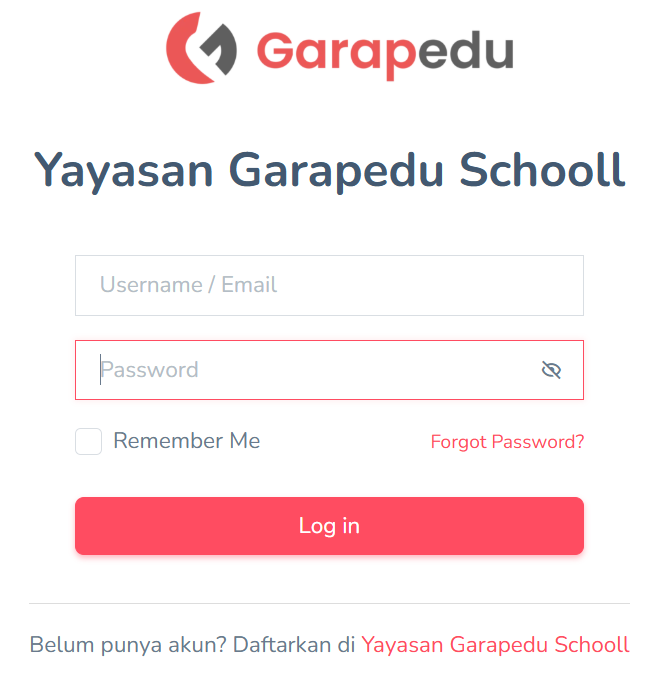
1.Bapak/Ibu masuk ke link aplikasi yang sudah di berikan oleh pihak GarapEdu.
2.Masukkan Username dan Password yang sudah di bagikan.
3.Klik tombol Login.
Step 2 – Masuk ke Module Borrowing
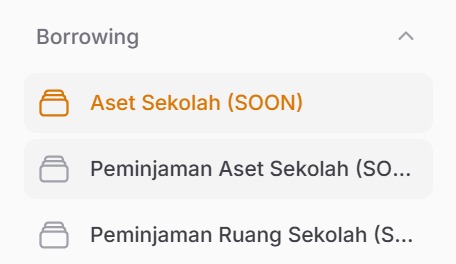
1.Setelah berada di Module Borrowing.
2.klik menu Aset Sekolah.
Step 3 – Membuat Catatan Aset Baru
1. Klik tombol Buat di pojok kanan atas.
2. Akan muncul form untuk mengisi detail aset sekolah:
Nama Aset – nama barang/aset.
Masa Pakai – estimasi berapa tahun aset digunakan.
Total – jumlah aset yang tersedia.
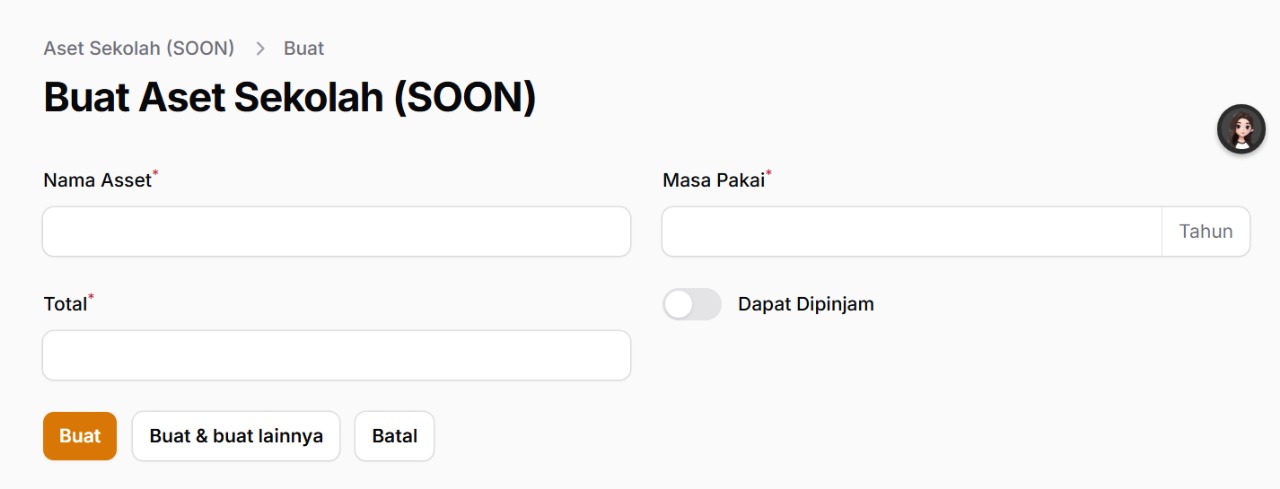
3. Centang opsi “Dapat Dipinjamkan” jika aset bisa dipinjam oleh guru atau siswa.
Step 4 – Menyimpan Catatan Aset
Setelah semua kolom terisi, klik tombol “Buat” di pojok kiri bawah. Data aset sekolah akan tersimpan dan bisa diakses kapan saja.
Step 5 – Selesai
Setelah aset tercatat, guru dapat mengatur peminjaman aset atau ruangan melalui menu yang sama, sehingga semua catatan tercatat rapi dan mudah dipantau.
Penutup:
Dengan adanya menu Borrowing Aset Sekolah, Bapak/Ibu dapat mengelola peminjaman dan penggunaan aset sekolah secara tertata, efisien, dan transparan, sehingga semua inventaris sekolah dapat digunakan secara optimal dan terjaga keamanannya.
Lanjutkan percakapannya.
Baca tanggapan pembaca, ajukan pertanyaan, atau bagikan pengalaman Anda.
Terus mencari tahu.
Semua artikelAplikasi
Cara Menggunakan Menu Pembelajaran (Modul Pembelajaran) SIAKAD | GARAPEDU
Menu Modul Pembelajaran adalah fitur yang digunakan oleh Bapak/Ibu Guru untuk menyusun, mengelola, dan menyimpan materi ajar secara terstruktur. Di dalam menu ini, guru dapat membuat modul berdasarkan mata pelajaran, mengisi komponen pembelajaran, serta menambahkan aktivitas atau materi pendukung yang dibutuhkan untuk proses belajar mengajar.Melalui menu ini, seluruh materi ajar dapat tersusun rapi, mudah diakses, dan siap digunakan dalam kegiatan mengajar di kelas.
Aplikasi
Cara Menggunakan Menu Borrowing (Peminjaman Ruang Sekolah) SIAKAD | GarapEdu
Menu Peminjaman Ruang Sekolah adalah fitur yang digunakan untuk mengelola peminjaman ruang atau ruangan di sekolah, seperti ruang kelas, laboratorium, ruang pertemuan, atau auditorium. Menu ini memudahkan guru, staf, atau pihak sekolah lainnya untuk mengajukan peminjaman ruangan secara tertata dan tercatat, sehingga penggunaan ruang dapat terkontrol dan terjadwal dengan baik.
Aplikasi
Cara Menggunakan Menu Borrowing (Peminjaman Aset Sekolah) SIAKAD | GarapEdu
Menu Peminjaman Aset Sekolah adalah proses di mana guru, staf, atau pihak sekolah lainnya dapat meminjam inventaris atau perlengkapan sekolah, seperti meja, kursi, proyektor, alat olahraga, dan perlengkapan lainnya. Proses ini dilakukan secara tertata dan tercatat, sehingga setiap peminjaman dapat dipantau dengan jelas.
MULAI DARI PERCAKAPAN
Ceritakan ritme sekolah Anda.
Kami menyiapkan simulasi yang relevan dengan jenjang, jumlah siswa, dan prioritas sekolah Anda.