
Aplikasi / Garap Edu Journal
Cara Menggunakan Menu Asrama (Asrama) SIAKAD | di GarapEdu
Menu Asrama pada aplikasi GarapEdu berfungsi untuk mengelola data gedung asrama yang ada di lingkungan sekolah. Melalui menu ini, admin dapat menambahkan asrama baru, mengatur informasi gedung, serta memastikan data hunian siswa tercatat dengan rapi. Berikut panduan lengkap cara menggunakan menu Asrama di sistem GarapEdu.

Menu Asrama pada aplikasi GarapEdu berfungsi untuk mengelola data gedung asrama yang ada di lingkungan sekolah. Melalui menu ini, admin dapat menambahkan asrama baru, mengatur informasi gedung, serta memastikan data hunian siswa tercatat dengan rapi. Berikut panduan lengkap cara menggunakan menu Asrama di sistem GarapEdu.
CARA MENGGUNAKAN MENU ASRAMA (Asrama)
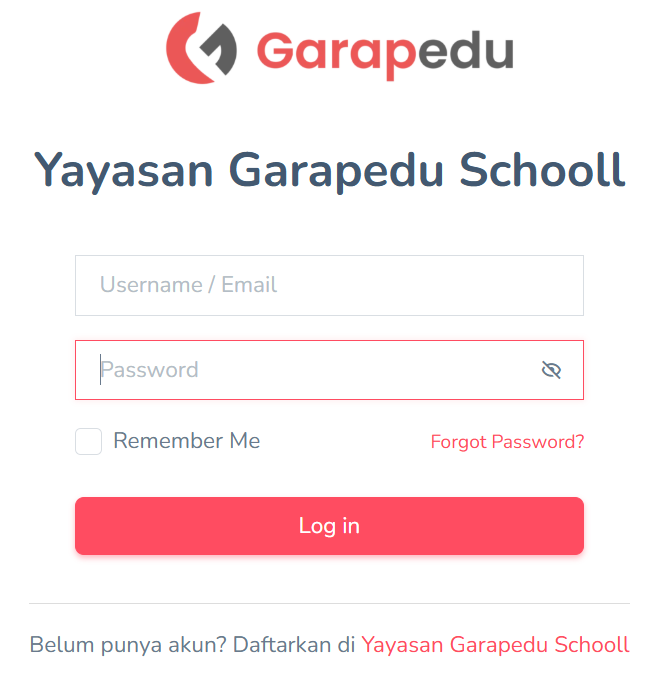
Step 1 – Login ke Akun
-
Bapak/Ibu membuka link aplikasi GarapEdu yang sudah diberikan oleh pihak sekolah.
-
Masukkan Username dan Password yang sudah dibagikan sebelumnya.
-
Klik tombol Login untuk masuk ke dashboard aplikasi.
Step 2 – Masuk ke Module Siswa
-
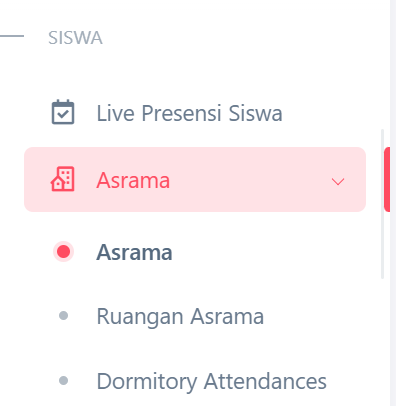
Setelah berhasil login dan berada di dashboard utama, pilih Module Siswa.
-
Klik menu Asrama.
-
Masuk ke sub menu Asrama untuk mulai mengelola data gedung asrama.
Step 3 – Menambahkan Asrama Baru
-
Klik tombol New Dormitory.

-
Isi form yang tersedia, yaitu:
-
Building Name (Nama Gedung)
-
Lokasi
-
Jenis Asrama
-
-
Setelah data diisi lengkap, klik tombol Buat untuk menyimpan data asrama.

Step 4 – Selesai
Setelah proses pembuatan berhasil, sistem akan menampilkan notifikasi bahwa asrama baru telah dibuat. Data tersebut otomatis muncul pada tabel Daftar Asrama dan siap digunakan untuk kebutuhan pengelolaan siswa.
Lanjutkan percakapannya.
Baca tanggapan pembaca, ajukan pertanyaan, atau bagikan pengalaman Anda.
Terus mencari tahu.
Semua artikelAplikasi
Cara Menggunakan Menu Pembelajaran (Modul Pembelajaran) SIAKAD | GARAPEDU
Menu Modul Pembelajaran adalah fitur yang digunakan oleh Bapak/Ibu Guru untuk menyusun, mengelola, dan menyimpan materi ajar secara terstruktur. Di dalam menu ini, guru dapat membuat modul berdasarkan mata pelajaran, mengisi komponen pembelajaran, serta menambahkan aktivitas atau materi pendukung yang dibutuhkan untuk proses belajar mengajar.Melalui menu ini, seluruh materi ajar dapat tersusun rapi, mudah diakses, dan siap digunakan dalam kegiatan mengajar di kelas.
Aplikasi
Cara Menggunakan Menu Borrowing (Peminjaman Ruang Sekolah) SIAKAD | GarapEdu
Menu Peminjaman Ruang Sekolah adalah fitur yang digunakan untuk mengelola peminjaman ruang atau ruangan di sekolah, seperti ruang kelas, laboratorium, ruang pertemuan, atau auditorium. Menu ini memudahkan guru, staf, atau pihak sekolah lainnya untuk mengajukan peminjaman ruangan secara tertata dan tercatat, sehingga penggunaan ruang dapat terkontrol dan terjadwal dengan baik.
Aplikasi
Cara Menggunakan Menu Borrowing (Peminjaman Aset Sekolah) SIAKAD | GarapEdu
Menu Peminjaman Aset Sekolah adalah proses di mana guru, staf, atau pihak sekolah lainnya dapat meminjam inventaris atau perlengkapan sekolah, seperti meja, kursi, proyektor, alat olahraga, dan perlengkapan lainnya. Proses ini dilakukan secara tertata dan tercatat, sehingga setiap peminjaman dapat dipantau dengan jelas.
MULAI DARI PERCAKAPAN
Ceritakan ritme sekolah Anda.
Kami menyiapkan simulasi yang relevan dengan jenjang, jumlah siswa, dan prioritas sekolah Anda.