
Presensi & Kehadiran / Garap Edu Journal
Cara Menggunakan Menu Presensi Sholat Kelas (Kelola Waktu Sholat) SIAKAD | Panduan GarapEdu
Menu Presensi Sholat pada aplikasi GarapEdu digunakan untuk mengelola jadwal waktu sholat yang akan dipakai dalam sistem presensi siswa. Fitur ini memungkinkan admin sekolah menambah, mengedit, dan mengatur waktu sesuai kebutuhan. Berikut langkah-langkah penggunaannya.

This article is available in Indonesian. Read the Indonesian edition
Menu Presensi Sholat pada aplikasi GarapEdu digunakan untuk mengelola jadwal waktu sholat yang akan dipakai dalam sistem presensi siswa. Fitur ini memungkinkan admin sekolah menambah, mengedit, dan mengatur waktu sesuai kebutuhan. Berikut langkah-langkah penggunaannya.
Step 1 – Login ke Akun
-
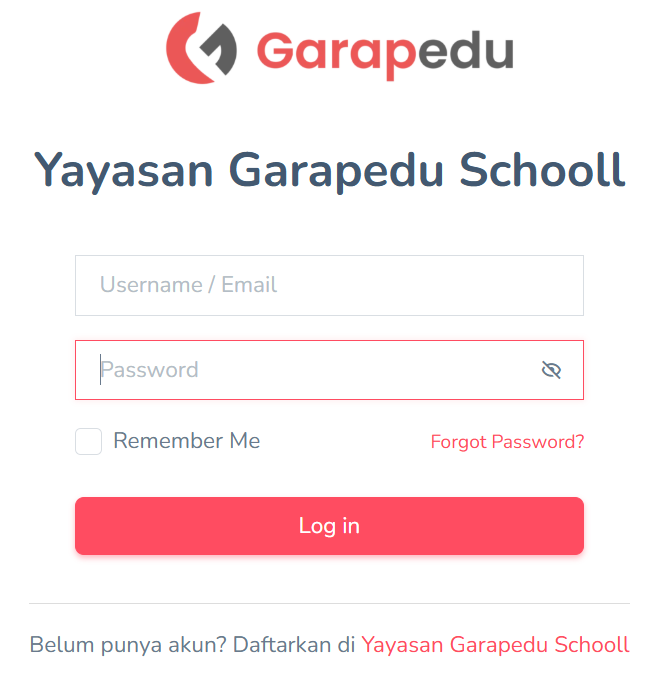
Bapak/Ibu masuk ke link aplikasi GarapEdu yang telah diberikan oleh pihak sekolah.
-
Masukkan Username dan Password yang sudah dibagikan.
-
Klik tombol Login untuk masuk ke dashboard utama.
Step 2 – Masuk ke Module Siswa
-
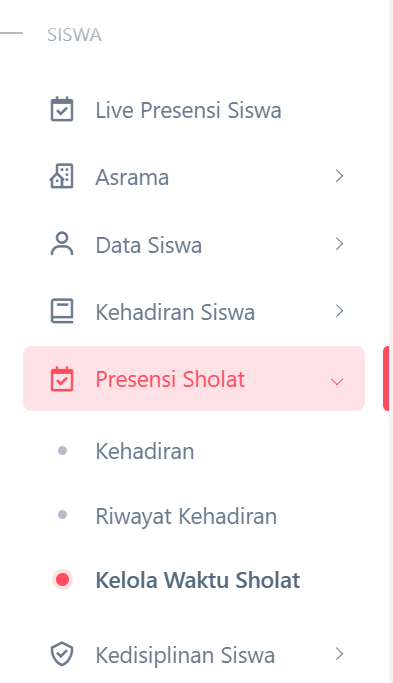
Setelah berhasil login, pilih Module Siswa.
-
Klik menu Presensi Sholat.
-
Masuk ke sub menu Kelola Waktu Sholat untuk membuka halaman pengaturan waktu sholat.
Step 3 – Atur Waktu Sholat
-
Klik tombol Tambah Baru.

-
Isi pengaturan waktu sholat, meliputi:
-
Sekolah
-
Nama Sholat
-
Waktu Mulai
-
Waktu Selesai
-
-
Klik tombol Simpan untuk menyimpan data waktu sholat.

Step 4 – Selesai
Setelah data berhasil disimpan, sistem akan menampilkan notifikasi.
Waktu sholat yang baru dibuat akan otomatis muncul pada tabel Waktu Sholat dan dapat digunakan untuk proses presensi siswa.
Join the conversation.
Read reader responses, ask a question, or share your experience.
Keep exploring.
All articlesAttendance & IoT
From school gate to classroom and home: How connected attendance works in Garap Edu
Connecting RFID cards, face recognition, and fingerprint scanners with the duty desk, homeroom teacher app, and instant parent notifications.
Attendance & IoT
Cara Menggunakan Menu Ekstrakurikuler (Presensi Ekstrakurikuler) SIAKAD | GARAPEDU
Menu Presensi Ekstrakurikuler adalah fitur yang digunakan oleh pembina eskul untuk mencatat kehadiran siswa pada setiap pertemuan kegiatan ekstrakurikuler. Melalui menu ini, Bapak/Ibu dapat melihat daftar pertemuan yang sudah dibuat, termasuk tanggal kegiatan dan jumlah siswa yang hadir.Di dalam menu ini, pembina juga bisa membuka setiap pertemuan untuk mengisi atau memperbarui presensi siswa secara langsung. Fitur ini membantu memastikan data kehadiran eskul tercatat dengan rapi, teratur, dan mudah dipantau kapan saja.
Attendance & IoT
Cara Menggunakan Menu Home (Permohonan Izin Pegawai) SIAKAD | GARAPEDU
Menu Permohonan Izin Pegawai adalah fitur untuk mengajukan izin ketidakhadiran secara resmi. Pada menu ini, Bapak/Ibu dapat membuat permohonan izin baru dengan mengisi tanggal mulai, tanggal akhir, alasan, dan lampiran. Setelah diajukan, status izin dapat dilihat apakah masih menunggu, sudah disetujui, atau ditolak. Bapak/Ibu juga bisa membuka detail izin atau mengedit data jika diperlukan. Semua pengajuan akan tersimpan otomatis sehingga mudah dipantau kapan saja.
LET’S WORK TOGETHER
Share your school’s rhythm.
We prepare a tailored walkthrough matched to your school levels, student count, and top priorities.